

智能店助手,打单发货,盲盒拆卡直播高效自动打印直播小标签
智能店助手打单发货:盲盒拆卡直播怎么自动打印小标签?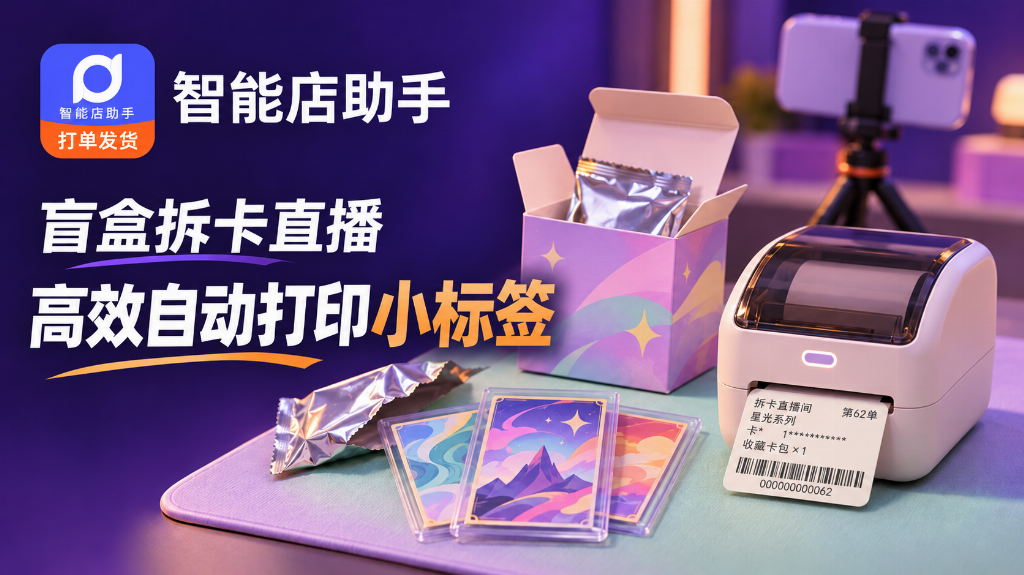
盲盒拆卡直播想在买家付款后自动打印一张带昵称的小标签,可以在智能店助手旗舰版里开启自动打印,把打印类型选为「标签单」。出纸后,把标签贴在对应的装卡袋上,下播打包时就能拿着袋子找订单,省去手写昵称、事后重新对货的功夫。
第一次用,先记住两张纸的区别:直播小标签给店员认货,快递面单给快递寄件。 下面按官方教程,从订购、授权到打印设置一步一步操作。
在抖店服务市场订购旗舰版,授权开播店铺
进入抖店服务市场,搜索「智能店助手」,为实际开播出单的店铺订购旗舰版。订购后进入「已购服务 → 应用服务」,找到智能店助手,点击「使用」,登录并绑定智能店助手账号。
进入软件后,如果开播店铺还没有添加,打开左侧「授权管理 → 添加店铺」,点击「添加新店铺」,完成该抖店的授权。返回列表,看到开播店铺的授权状态为「正常」,再继续配置打印。 如果经营多个店铺,这里要核对店名,确认订购和授权的是同一家店。
建好标签模板,打开打印组件
官方首次使用教程的顺序是:添加发件人信息 → 创建快递单模板 → 创建发货单(标签)模板 → 下载并打开抖音打印组件。
这里容易选错模板。「发货单(标签)模板」用于直播小标签,配置时让标签规格与打印机里装的标签纸一致;「快递单模板」用于包裹外的快递面单,后面打单发货时再用。
使用电脑连接的打印机时,打开打印组件后,先确认组件里能看到要使用的打印机。如果用 WiFi 云打印机打小标签,再按教程添加该设备;不用 WiFi 云打印机就跳过添加设备这一步。官方教程中的 WiFi 云打印方式支持标签单,快递面单使用抖店打印组件连接的设备。
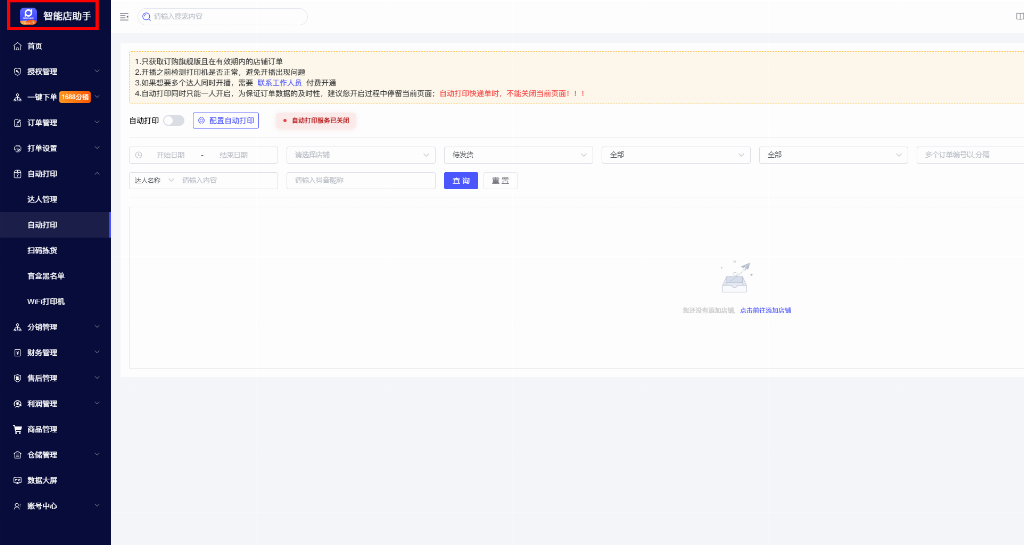
进入「自动打印」,把类型选成「标签单」
- 在智能店助手打开「自动打印」页面,点击「配置自动打印」。
- 将「打印类型」选为**「标签单」**。「打印范围」默认是「店铺订单」,也可以切换为「商品订单」。核对要打印的店铺或商品,再选好打印机和标签模板。
- 如果要打印指定达人的订单,先在「达人管理」添加达人信息。回到「配置自动打印」,在「达人配置」中选好对应的达人和打印机,打开该行「操作」列的开关。不需要按达人打印,可以跳过这一项。
- 点击「保存」,回到页面打开**「自动打印」开关**。保存配置和启动打印是两个动作,都要完成。 智能店助手自动打印标签单教程
开启后,用第一笔符合打印范围的已付款新订单验证:订单是否出现在列表里,标签是否从选定的打印机出来,纸上的买家昵称能否和订单对上。核对无误后,就可以把标签贴在对应的装卡袋上。
如果买家付了款却没有出纸,先查订单是否进入列表、是否在所选打印范围内;再查自动打印开关、所选打印机和打印组件。按达人配置的,还要看对应达人那一行的开关是否打开。
下播后核对订单,再打印快递面单
贴了小标签的装卡袋,到了打包台仍要对应到最新订单。先确认商品、件数和售后状态;遇到退款申请或地址变更,先核实再发货。
走普通打单流程时,进入智能店助手的**「订单管理 → 打单发货」**,按店铺筛选「待发货」订单,选好快递模板,勾选已核对的订单,点击「打印快递单」。把面单贴到对应包裹上,再对确认发出的订单执行「批量发货」。
如果使用「扫码拣货」,先配置快递模板、打印机和拣货篮,再扫描订单条形码,或手动输入订单编号。按教程配置后,同一篮的订单全部拣齐,可自动打印运单并提交发货。
想把直播认货和下播发货接起来,可以先为一间直播间、一家抖店跑通这套流程。到抖店服务市场搜索「智能店助手」,选择旗舰版,从授权开播店铺开始。先确认一笔订单能做到付款出标签、贴袋能对单、打包能寄件,再把同样的设置用到日常直播中。
【免责声明】
此文为出于传播更多信息的转载发布,不代表本文的观点及立场。所涉文、图等资料的一切权力和法律责任归材料提供方所有和承担。文章内容仅供参考,不构成任何购买、投资等建议,据此操作风险自担!如若本文有任何内容侵犯您的权益,请及时联系本站邮箱:1958 11781@qq.com,本站将会在24小时内处理完毕。